IPHONE APP生活AIレスキュー

生活AIレスキュー
困ったときは、
スマホで撮るだけ。
iPhone の中の AI が、わかりやすく説明して、次に何をすればよいか教えてくれます。故障・書類・献立・詐欺の確認・翻訳の5つを、1つのアプリで。
Apple Intelligence に対応した iPhone(iPhone 15 Pro 以降、iPhone 16・17 シリーズなど)と iOS 26 以降が必要です。
FEATURESできること(5つの機能)
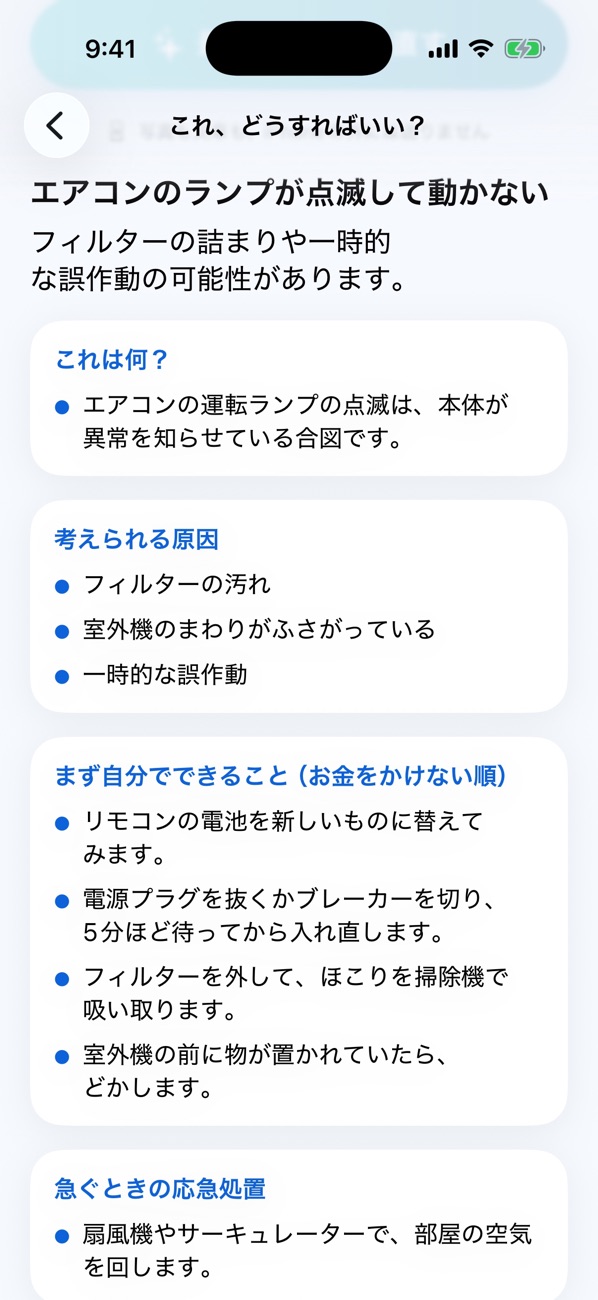
故障や困りごとを解決したい
家電のエラー、水まわり、パソコンの画面などを撮って相談。「考えられる原因」「まず自分でできること(お金をかけない順)」「急ぐときの応急処置」を順番に案内します。行政の手続き、交通事故、相続、介護、年金、引っ越し、賃貸、近所づきあい、冠婚葬祭のマナーなど、暮らしの困りごとにも答えます。
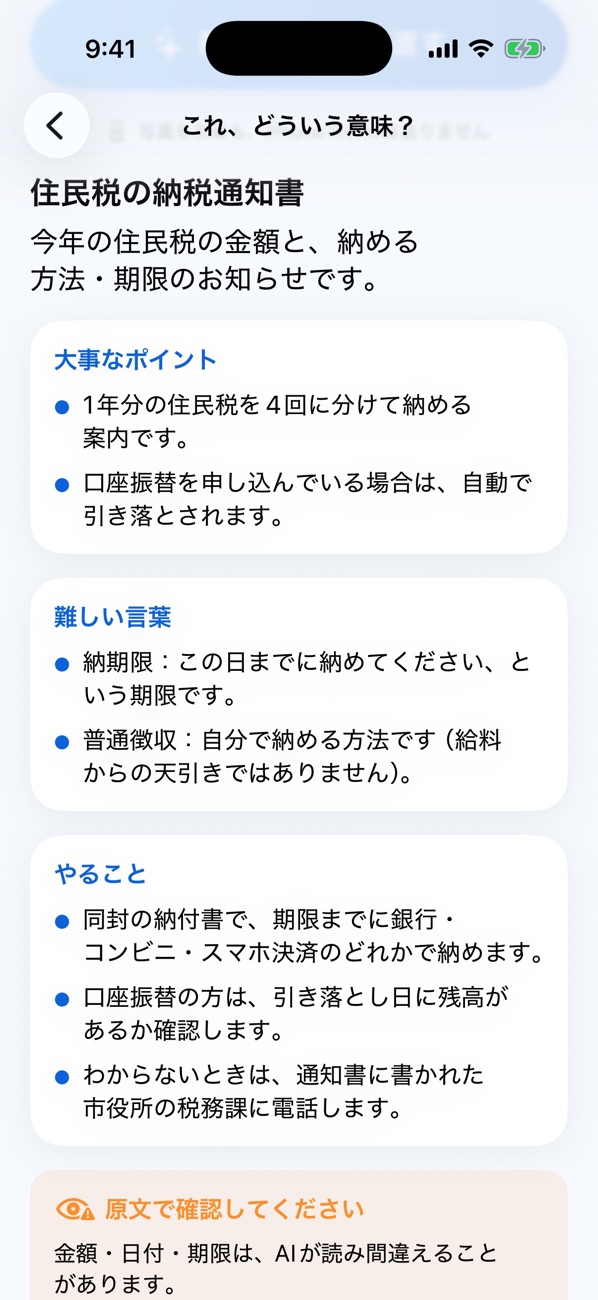
書類の意味を知りたい
届いた郵便物・請求書・役所のお知らせを撮るだけ。何の書類か、大事なポイント、難しい言葉、やること、期限をまとめます。期限はワンタップでカレンダーに登録できます。
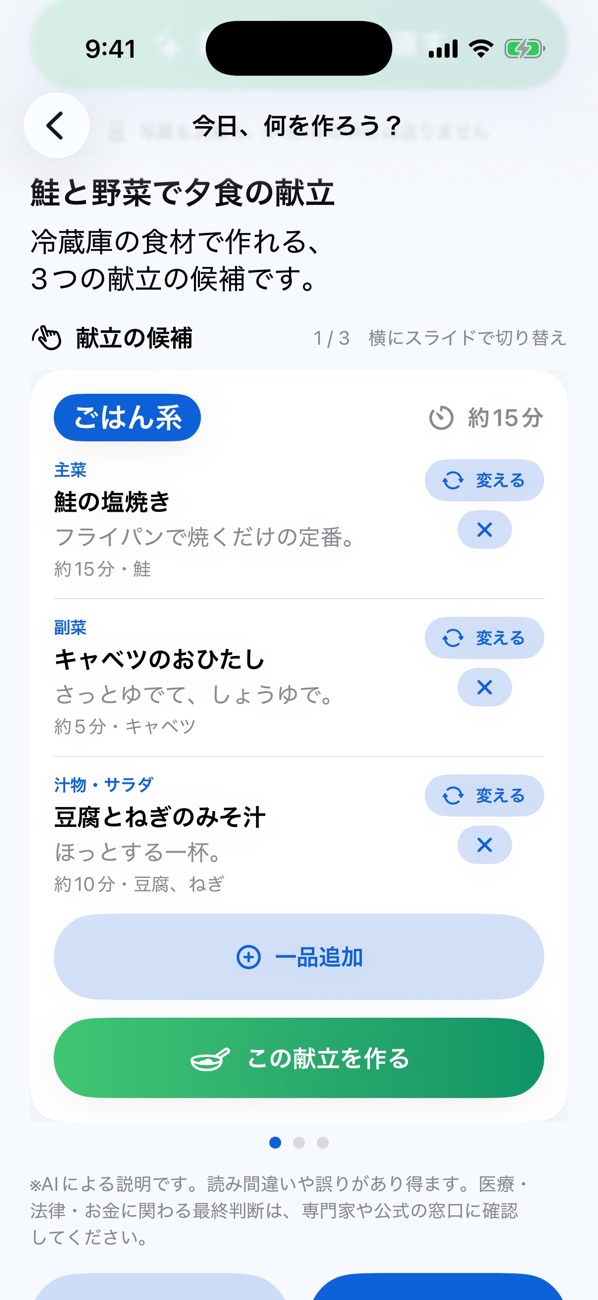
冷蔵庫の食材で献立を考えたい
冷蔵庫の中を撮ると、食材を見つけて献立の候補を3つ提案。人数・朝昼夕・主食を選べて、気に入った献立は詳しい作り方まで出します。
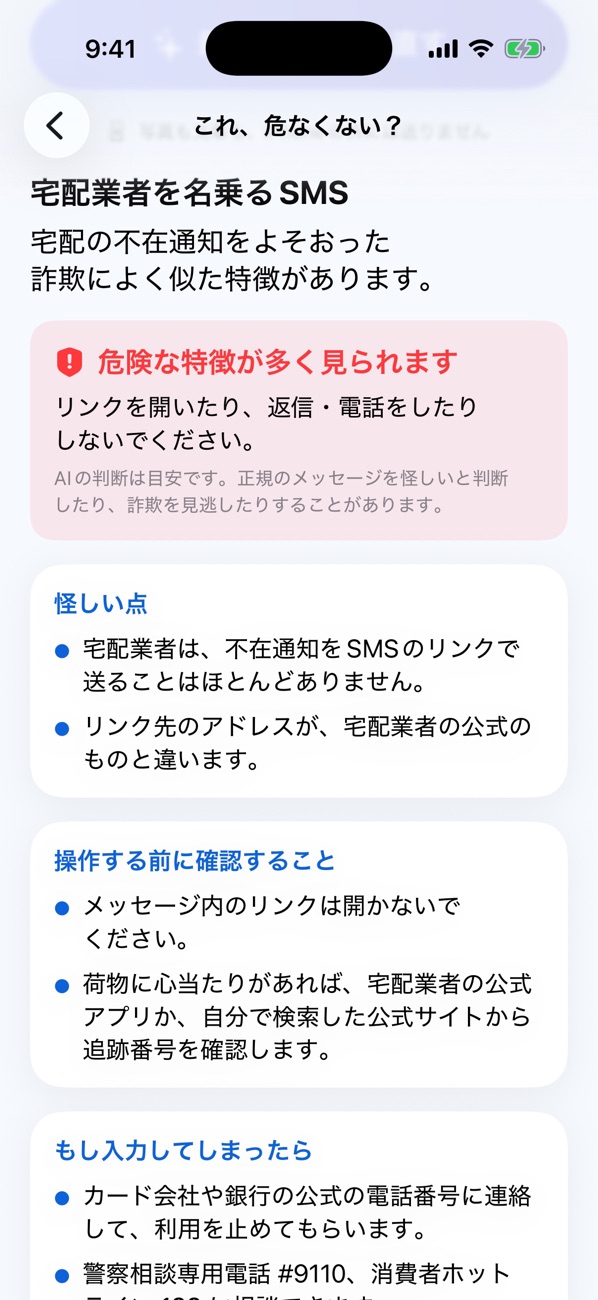
詐欺かどうか確認したい
気になる SMS やメールを撮るか貼り付けると、怪しい点と、操作する前に確認すること、もし入力してしまったときの連絡先を説明します。外国語のメッセージは、先に日本語に訳してから確認します。
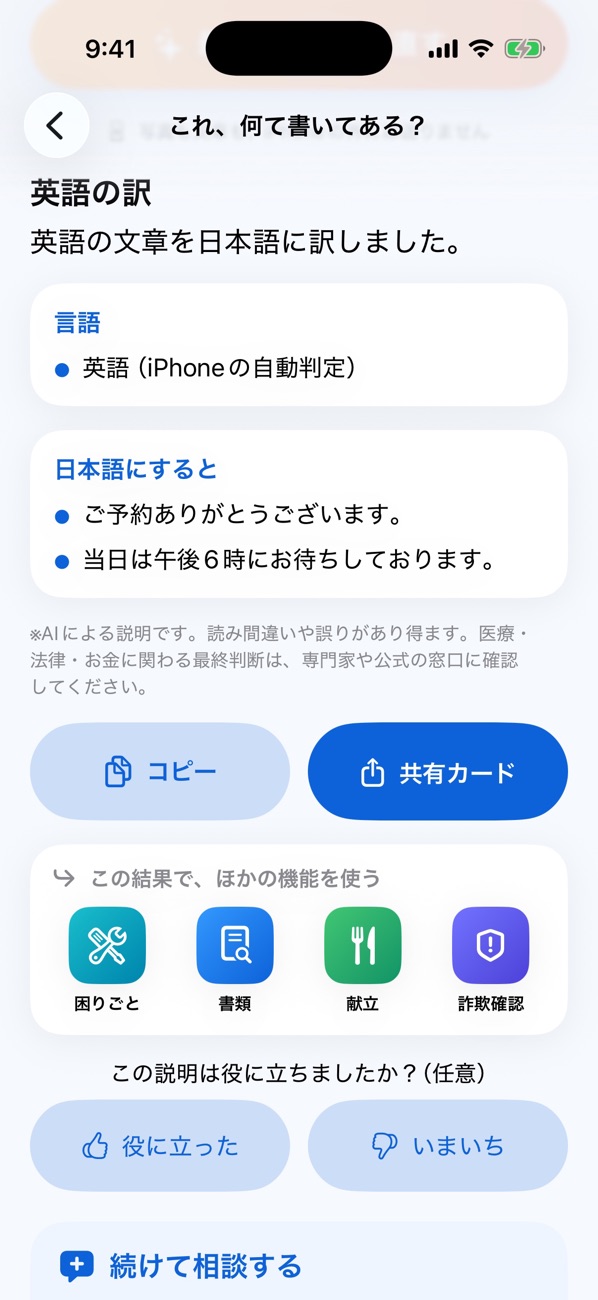
外国語を訳したい
メール、サイト、メニュー、看板などを撮るだけで、言語を判定して日本語に訳します。
ABOUTアプリの解説・安心のしくみ
AI は iPhone の中で動く
Apple Intelligence(iPhone に入っている AI)を使うので、写真や文章を外部のサーバーに送りません。保存もしません。ネットに送らないから、郵便物や請求書のように人に見せたくない書類でも安心して撮れます。
アカウント登録なし・無料
メールアドレスの登録やログインは要りません。インストールしたらすぐ使えます。無料で使えるかわりに、広告が表示されます。
大きな文字、わかりやすい画面
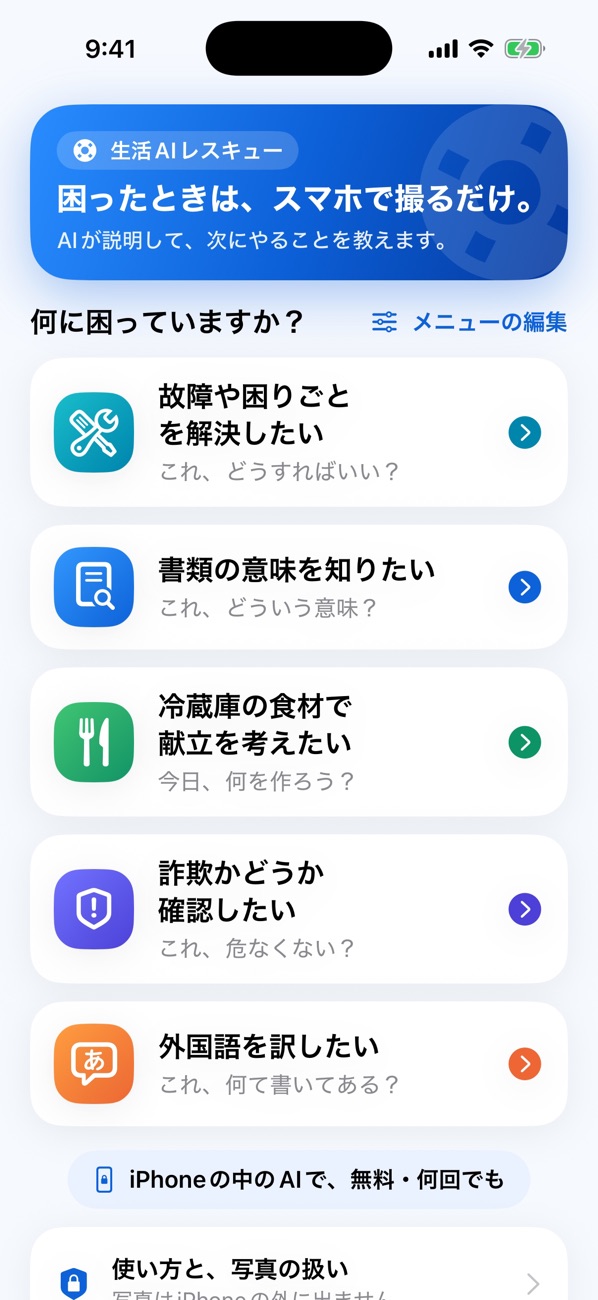
ホーム画面には「何に困っていますか?」とやりたいことが大きく並び、選ぶだけで始められます。よく使う機能は「メニューの編集」で並べ替えられます。
結果をつないで使える
回答の下の「この結果で、ほかの機能を使う」から、ワンタップで別の機能に送れます。たとえば、外国語の SMS を訳してから、そのまま詐欺の確認へ。
DXマスターの視点:生成AIというと、ネットの向こうの大きな AI に質問するものと思われがちです。生活AIレスキューは、iPhone の中で動く AI(オンデバイスAI)だけで、暮らしの困りごとを「撮るだけ」で解決できるようにしたアプリです。データを外に出さない AI の使い方は、家庭でも会社でも、これからの DX の大事な考え方になります。
HOW TO USE操作方法・使い方
- Apple Intelligence をオンにする
iPhone の「設定」→「Apple Intelligence と Siri」をオンにします(対応機種と iOS 26 以降が必要です)。 - アプリを入れる
App Store から「生活AIレスキュー」を入れて(無料)、開きます。アカウントの登録はありません。 - やりたいことを選ぶ
ホーム画面の「何に困っていますか?」から、5つのうち1つを選びます。- 故障や困りごとを解決したい
- 書類の意味を知りたい
- 冷蔵庫の食材で献立を考えたい
- 詐欺かどうか確認したい
- 外国語を訳したい
- 撮る(または貼り付ける)
困っているもの・書類・冷蔵庫の中・メッセージ・外国語をカメラで撮ります。詐欺の確認では、SMS やメールの文章を貼り付けることもできます。献立は、人数・朝昼夕・主食を選べます。 - 結果を読む
AI が、見出しとカードに分けて説明します。故障なら「これは何?」「考えられる原因」「まず自分でできること」、書類なら「大事なポイント」「難しい言葉」「やること」、詐欺なら「怪しい点」「操作する前に確認すること」「もし入力してしまったら」のように、次にやることがわかる順で並びます。 - 結果を使う
- 書類の期限は、ワンタップでカレンダーに登録
- 「コピー」「共有カード」で家族や友だちに送る
- 「この結果で、ほかの機能を使う」で別の機能へ送る
- 「続けて相談する」で、もっと詳しく聞く
- 献立は、横にスライドして3つの候補を見比べ、「変える」「一品追加」で調整して「この献立を作る」で作り方を表示
- よく使う機能を並べ替える
ホーム画面の「メニューの編集」で、よく使う機能を上に並べられます。
TIPS上手に使うコツ
うまく読み取れないときは
- 明るいところで、書類や画面の文字全体が入るように撮る
- 斜めにならないよう、正面から撮る
- 小さい文字は、近づいて何枚かに分けて撮る
AI の答えは「目安」です
AI は読み間違いや誤りをすることがあります。金額・日付・期限は、必ず原文(書類そのもの)でも確かめてください。医療・法律・お金に関わる最終判断は、専門家や公式の窓口に確認してください。
FAQよくある質問
どの iPhone で使えますか?
お金はかかりますか?
撮った写真や文章は、どこかに送られますか?
アカウントの登録は必要ですか?
AI の答えは正しいですか?
詐欺かどうか、アプリが判定してくれますか?
こんな機能がほしい・うまく動かない
REQUESTご要望・お問合せ
ご要望・ご意見をお聞かせください
「こんな困りごとにも使いたい」「ここがわかりにくい」など、生活AIレスキューへのご要望は、お問合せフォームからお送りください。いただいた声は、これからのアップデートの参考にします。
ご要望・お問合せを送るプライバシーポリシー:moonring.net/iphone/privacy/|提供:MOONRING